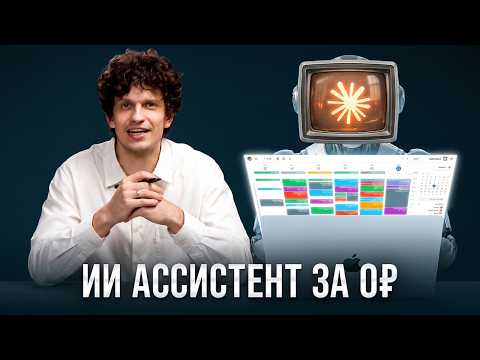
In Wahrheit: Claude Projects mit Notion und Google Calendar verbinden für Aufgabenmanagement per Sprachnachricht und Transkripte.
🔎 Was drinsteckt
⚡ Das Wichtigste in 30 Sekunden
- Nutzen Sie Claude-Projekte, um ein dauerhaftes Gedächtnis für Ihre Unternehmensstruktur, Rollen und Ziele zu schaffen. Dies verhindert den Kontextverlust, der bei Standard-Chat-Interfaces oft auftritt.
- Verbinden Sie Claude direkt über das Connectors-Menü mit Notion und Google Calendar. So kann die KI Ihren Zeitplan lesen und Aufgaben ohne manuelle Eingabe direkt in Ihren Arbeitsbereich schreiben.
- Steuern Sie Ihren Workflow per Sprachnachricht statt durch Tippen. Diktieren Sie Ihre Morgenplanung, um eine priorisierte Liste zu erhalten, und geben Sie abends Updates, damit die KI erledigte Aufgaben in Notion abhakt.
- Automatisieren Sie die Nachbereitung von Meetings durch Hochladen von Transkripten. Die KI extrahiert Aufgaben aus Anrufen und verteilt sie in die entsprechenden Projektordner in Notion.
⏱ Schlüsselmomente klicken – das Video springt dorthin
💰 Zahlen
| Teamgröße | 15 Personen (Angabe des Autors) |
| Instagram-Follower | 1,3 Millionen (im Video angezeigt) |
| Business-Club-Mitglieder | 5.888 (im Video angezeigt) |
| Geschätzte Kosten für menschliche Assistenz | 30.000 - 50.000 Rubel/Monat (Angabe des Autors) |
| Produktivitätssteigerung | +100% (Angabe des Autors) |
🛠 Tools aus dem Video
🚀 So nutzen Sie es in Ihrem Business
- Aktivieren Sie die Notion- und Google Calendar-Connectors in Ihren Claude-Einstellungen.
- Erstellen Sie ein Claude-Projekt und laden Sie ein Dokument mit Ihren Geschäftsbereichen und Teamrollen hoch.
- Sprechen Sie eine Sprachnachricht mit Ihren aktuellen Prioritäten ein und lassen Sie Claude eine Aufgabentabelle in Notion erstellen.
- Nutzen Sie jeden Morgen Sprachnachrichten, um basierend auf Ihren Notion-Daten Ihre wichtigsten Aufgaben für den Tag abzufragen.
- Laden Sie Transkripte von Team-Meetings in das Projekt hoch, um Aufgaben automatisch zu extrahieren und zuzuweisen.
Wem spart diese Analyse eine Stunde?Wir schicken den Link mit dem Fazit „in Wahrheit“ – niemand muss das ganze Video ansehen.
🎯 Für wen nützlich
❓ Fragen und Antworten
Wie kann ich einen KI-Assistenten für mein Unternehmen nutzen?
Sie können Claude als geschäftlichen Assistenten einrichten, indem Sie ihn mit Notion und Google Calendar verbinden. Durch das Erstellen eines 'Projekts' und die Bereitstellung Ihres Geschäftskontexts kann die KI Aufgaben verwalten, Ihren Tag priorisieren und Ihren Zeitplan per Sprachbefehl aktualisieren.
Kann Claude meine Notion-Aufgaben automatisch aktualisieren?
Ja, über die 'Connectors'-Funktion kann Claude direkt auf Ihren Notion-Arbeitsbereich zugreifen. Er kann neue Seiten erstellen, Aufgabenstatus in Tabellen aktualisieren und Informationen in Projektordnern organisieren.
Wie automatisiere ich Besprechungsprotokolle mit KI?
Nehmen Sie Ihr Meeting auf und transkribieren Sie es mit einem Tool wie Bukvitsa. Laden Sie das Transkript in Ihr Claude-Projekt hoch und lassen Sie die KI Aufgaben und Fristen extrahieren, um sie direkt mit Ihrem Notion-Aufgabenmanager zu synchronisieren.
Ist Claude besser als ChatGPT für das Aufgabenmanagement?
Der Autor bevorzugt Claude, da die 'Projekte'-Funktion deutlich größere Kontextfenster und ein dauerhaftes Gedächtnis bietet. Zudem lässt es sich über integrierte Connectors reibungsloser mit Notion und Google Calendar verbinden.